

【画像あり】ChatGPT・Claude・Geminiで簡単にデータを可視化|Canvasを現役エンジニアが解説
生成AIを使い始めてしばらくすると、「文章だけでは伝わらない」「全体像を見ながら整理したい」と感じる場面が増えてきます。
特にITや企画の現場では、頭の中のイメージ、言葉による説明、実際の成果物のあいだにズレが生まれがちです。
そのズレを埋めるための強力な手段として注目されているのが、各生成AIに搭載されている canvas(キャンバス) 機能です。
canvasは単なるUIの違いではありません。生成AIと一緒に考え、作り、可視化するための作業空間です。
本記事では、ChatGPT、Claude、Geminiの3ツールを使い分けながら、canvasの考え方と実務での活用法を整理します。
canvasとは何か
canvasとは一言で言うと、
> チャットとは別に、AIと一緒に編集・思考できる作業スペース
です。
従来のチャット型AIは、質問と回答を往復する使い方が中心でした。
canvasでは、記事の下書き、企画メモ、構成案、コードや設計メモといった途中状態のアウトプットをそのまま置き、AIと対話しながら育てていくことができます。
canvasの使い方の大枠は2種類
canvasの使い方はさまざまに見えますが、実務目線で整理すると大きく2つに分けられます。
1. 一緒に文書を改修する
もっとも基本で、多くの人が最初に価値を感じやすい使い方です。
記事、企画書、仕様メモなどをcanvas上に置き、AIと一緒に直し続ける形になります。
- この段落だけ噛み砕いてほしい
- 構成は変えずに表現を調整したい
- 前提が伝わるよう補足したい
といった指示を、全文を書き直させることなく出せるのが特徴です。
思考の途中を壊さずに扱えるため、「考えながら書く」「書きながら整理する」という作業と非常に相性が良い使い方です。
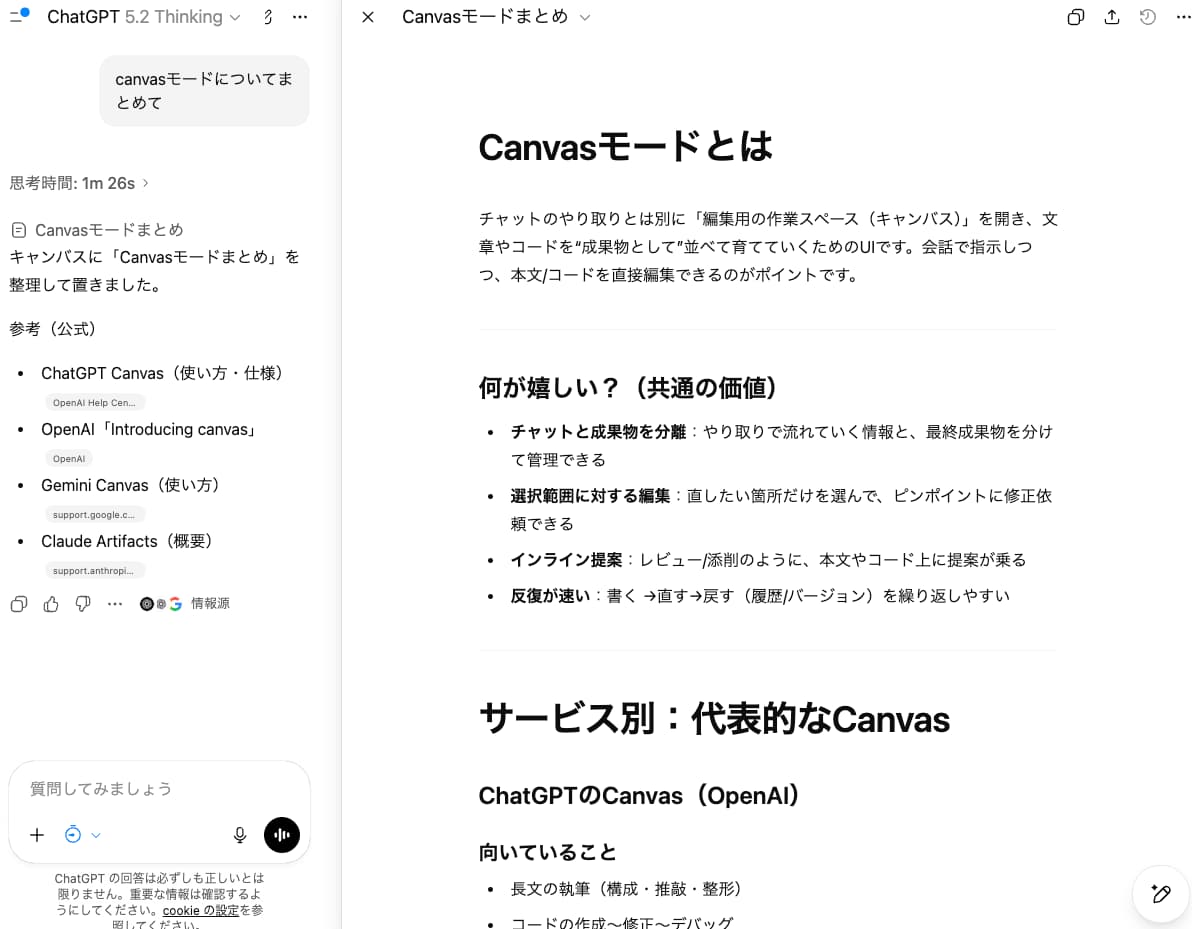
chatgpt
gemini
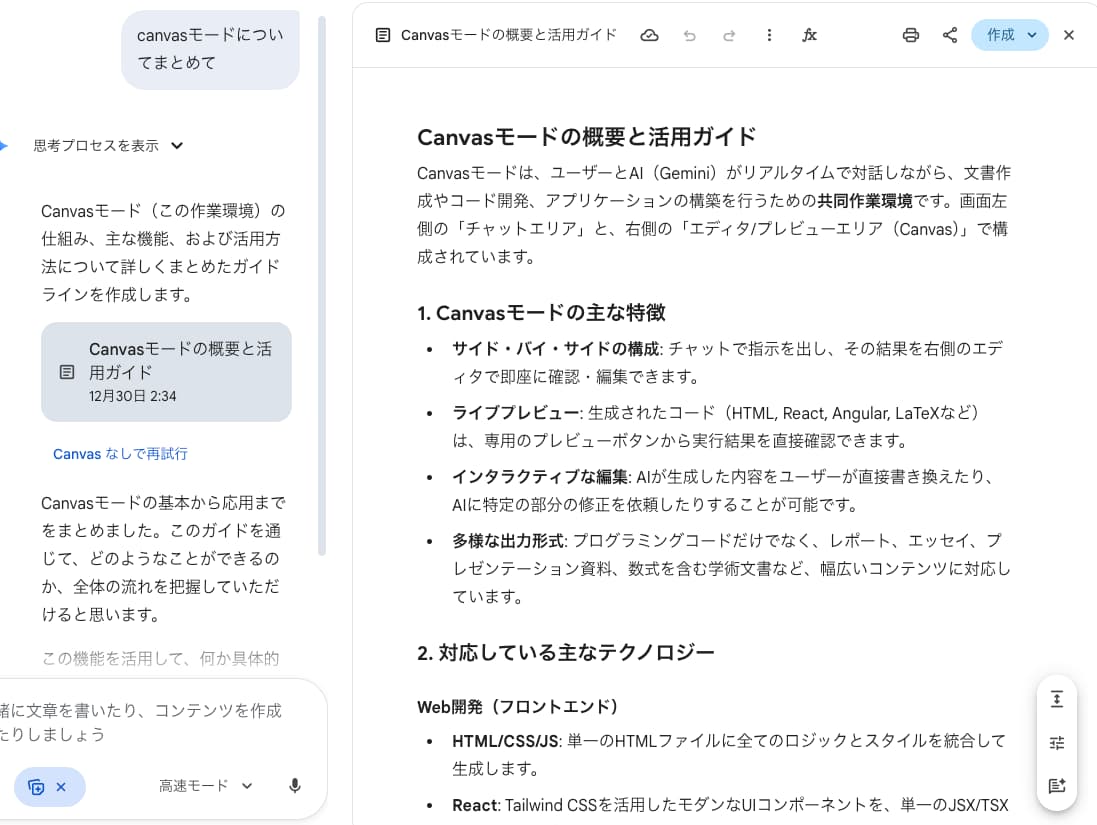
図:ChatGPT CanvasやGemini Canvas上で、文章の一部を編集・修正しているイメージ
2. フロント(またはモックアップ)をチャットベースで作る
もう1つの代表的な使い方が、画面や構造をチャットベースで作っていくパターンです。
この使い方の最大の強みは、目に見える形で具現化できることにあります。
HTMLや簡易モックアップとしてcanvas上に落とし込むことで、言語だけでは不十分だった部分を補えます。レイアウトのイメージ、要素同士の関係性、状態ごとの差分を、その場で可視化できます。
作ったものはそのままスクリーンショットを撮って共有したり、企画資料やレビュー用の素材として使うこともできます。
完成度が高くなくても、「何を作ろうとしているか」が伝われば十分価値があります。
canvasが可視化ツールとして強力になった背景
canvasの価値が一気に高まったきっかけの1つが、ClaudeによるHTMLのプレビュー対応でした。
コードを生成するだけでなく、画面として確認できる、レイアウトを目で判断できるという体験が加わったことで、生成AIは「書く道具」から試作を作る道具へと進化しました。
現在では、HTML、CSS、JavaScript、Reactといったフロントエンドの生成物を、そのままプレビューできる環境が各社で整っています。
Reactプレビューがもたらした変化
特にReactの生成物は、SPA(Single Page Application)的な挙動をします。
状態の切り替え、画面遷移、ユーザー操作への反応といった要素を含めて確認できるため、アプリケーションに近い操作環境を提供できます。
これは、「見るだけのモックアップ」から「触れる試作物」への大きな転換です。
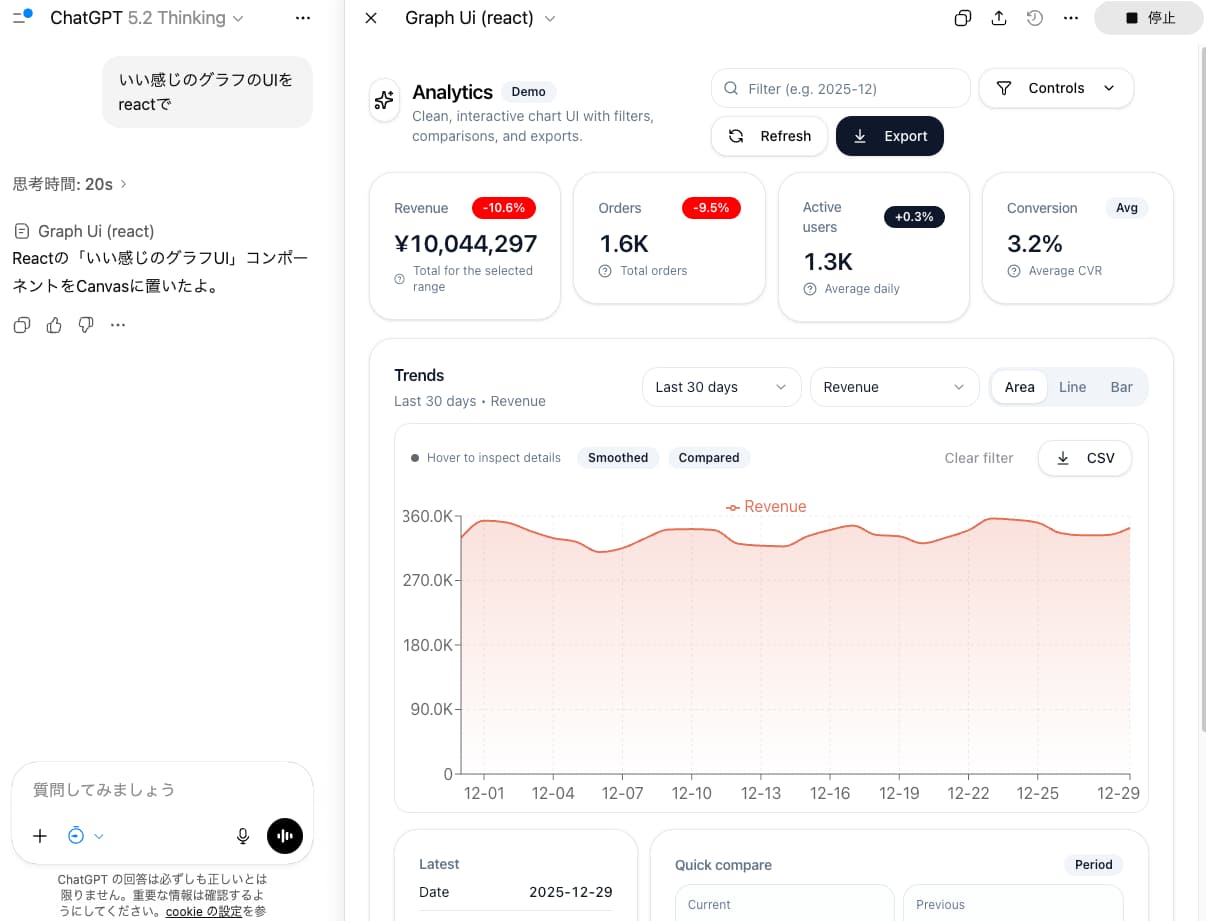
chatgpt
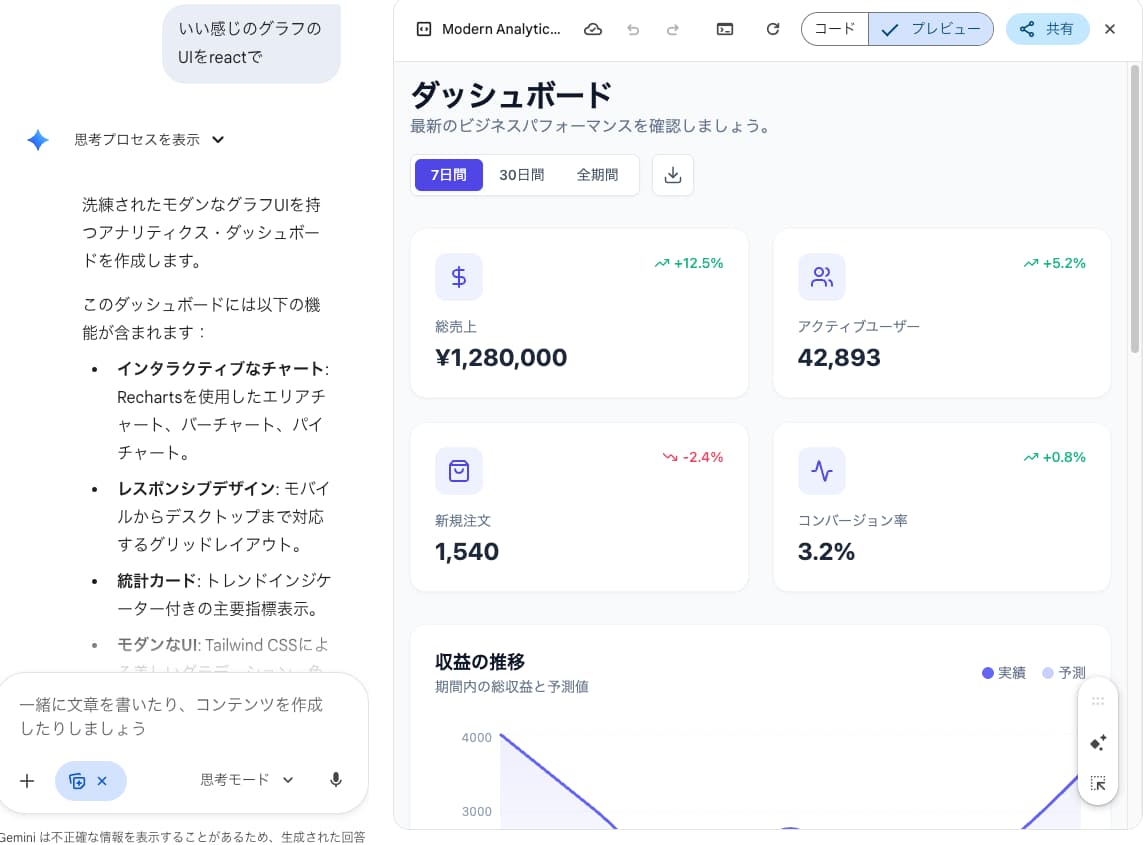
gemini
claude
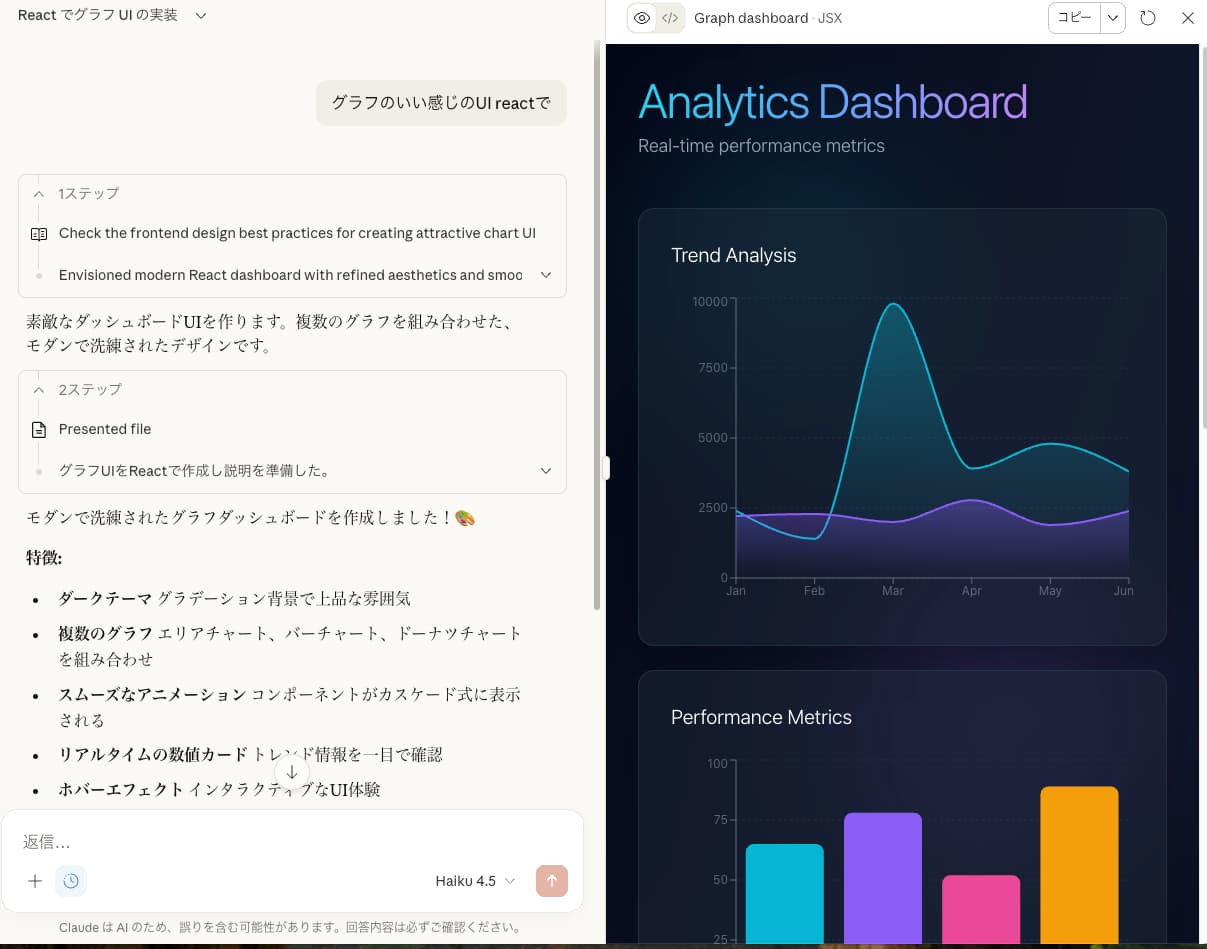
図:Reactコンポーネントをレンダリングして動作確認している例(イメージ)
IT業界における可視化の武器としてのcanvas
ITの仕事では常に、頭の中のイメージ、言葉による説明、実装物のあいだにズレが生まれます。
canvasは、そのズレを「とりあえず形にして見せる」というアプローチで解消します。
仕様書を書く前でも、実装に入る前でも、完成度が低くても問題ありません。
動く・見える・触れる形で置けること。それ自体が、canvasの最大の価値です。
ChatGPT / Claude / Gemini のcanvas詳細比較
ChatGPT Canvas
概要
文章編集や整理に向いた、汎用性の高いcanvasです。文書改修を中心に使いたい場合、最も扱いやすい選択肢です。
実務での強み
- 文章編集のショートカットが充実(長さ調整、読みやすさレベル変更など)
- コード向けにはレビューや言語変換の支援がある
- GPTsとの連携が可能
向いているユースケース
- 長文の企画書・仕様書の推敲
- メール文面の調整
- html・reactでのモックアップ作成
Claude Artifacts
概要
構造や設計を壊さずに扱うのが得意なcanvas系の機能です。長文ドキュメントや設計メモの改善に向いています。
実務での強み
- Reactコンポーネント、SVG、Mermaidなどの生成に強い
- 「Project」機能などで成果物の管理が可能(プラン依存)
向いているユースケース
- インタラクティブなダッシュボードやツールの試作
- 長文仕様書・設計ドキュメントの整理
- 図解・フローチャートの自動生成
- チームへの共有・引き継ぎが必要な成果物
Gemini Canvas
概要
発想や構造化、全体像の可視化に強いcanvas系の機能です。アイデア出しや構成整理のフェーズで力を発揮します。
実務での強み
- Reactコンポーネントの生成に強い
向いているユースケース
- インタラクティブなダッシュボードやツールの試作
- アイデア => モックアップをスムーズに実現
3ツール比較表
| 観点 | ChatGPT Canvas | Claude Artifacts | Gemini Canvas |
|---|---|---|---|
| リリース | 2024年10月頃(2024年12月に一般提供へ、順次ロールアウト) | 2024年6月 | 2025年3月 |
| 無料利用 | ○(一部機能は段階的展開) | ○(プラン・提供経路に依存) | ○(プランに依存) |
| HTMLプレビュー | ○(サンドボックスレンダリング、範囲は段階的) | ○ | ○ |
| Reactプレビュー | ○(サンドボックス、導入は段階的) | ○(一部) | ○ |
| エクスポート | PDF/Word/MD(範囲は時期により異なる) | URL共有/DL | Google Docs/Colab(プラン依存) |
| 特徴的機能 | 文章編集ショートカット | Publish/Remix 等(条件有) | コード生成・可視化に強い |
注: ○は機能の存在を示しますが、実装や適用範囲、権限や課金条件は各社で異なります。詳細は公式ドキュメントを参照してください。
canvasを使うべきタイミング
チャットで十分な場面
- 単発の質問・回答
- 短い文章の生成
- アイデアのブレスト段階
canvasを使うべき場面
- 反復的に修正を重ねる作業
- 部分的な編集が必要な長文
- プレビューしながら調整したいUI/コード
- 誰かに共有・引き継ぎしたい成果物
なぜcanvasがプロダクト開発を変えるのか
従来は時間やコストの制約により、誰もが気軽にプロトタイプを作ることは困難でした。しかし生成AIの進化により、そのハードルが一気に下がり、誰もが大量の試作を繰り返す"学習ループ"を手にできます。
従来のプロダクト開発では:
企画 → 仕様書 → デザイン → 実装 → レビュー という直線的な流れで、手戻りコストが大きかった。
canvasを使うと:
- 思いついたその場で「動くもの」を見せられる
- ステークホルダーとの認識合わせが格段に早くなる
- 「これじゃない」を早期に発見できる
結果として、開発の後工程での大きな手戻りを防げます。
まず試してほしい3つの使い方
1. 議事録のブラッシュアップ
書きかけの議事録をcanvasに貼り、「この部分をもっと簡潔に」と部分指定で編集。全体を書き直させることなく、ピンポイントで調整できます。
2. 簡単なLPのモック
「〇〇サービスのLPを作って」と指示し、プレビューを見ながら色やレイアウトを調整。企画段階での認識合わせに最適です。
3. アプリケーションのモック作成
「〇〇アプリのトップ画面をReactで作って」と依頼し、生成されたコンポーネントをその場で動かして確認。ボタンや入力欄の挙動もプレビューできるため、UIイメージを素早く共有できます。
canvasの限界と注意点
本番コードにはならない
canvasで生成したコードはあくまで「試作」です。そのまま本番環境に持っていくには品質・セキュリティの精査が別途必要です。
複雑な状態管理は苦手
API連携や複雑なステート管理を伴う処理は、canvasだけでは完結しません。あくまでプロトタイプ・検証フェーズでの活用が中心です。
まとめ
canvasは、生成AIを「答えを返す存在」から「一緒に考え、可視化する相手」へ変える機能です。
文章を直すときも、画面を考えるときも、途中状態のまま対話できること自体が大きな価値になります。
まずは、書きかけの文章や雑な構成案をcanvasに置いてみてください。
生成AIによる可視化が、あなたの作業を一段階加速させてくれるはずです。