

Cursorから、エージェントが声で返事をしてくれる「Voice Chat」が登場しました。これまでも、音声を文字に起こしてAIに指示しながら開発している方は多いと思います。
今回のVoice Chatでは、作業中に話しかけたり、進捗を声で聞いたりできます。僕は、文字起こしとはまた違った開発体験になりそうだと感じています。今回はその特徴と使いどころを見ていきます。
エージェントが作業している間も話せる
Cursorが発表したVoice Chat with Agentsは、エージェントとリアルタイムに音声で会話できる機能です。変更を口頭で頼むと、音声エージェントがコーディングエージェントに作業を渡します。実行中も会話を続けられ、短い進捗や完了時の報告を声で聞けます。
使えるのはAgents Window、IDE、Web、Cursor for iOSです。通話を始めるには、エージェントの待機中に入力欄を空にして、送信ボタンの位置にある波形ボタンを押します。IDEでは、少なくとも一件のメッセージがあるチャットを開いてください。
音声入力との違いは「返事が声で返る」こと
ディクテーションが声を入力欄の文字に変えるのに対し、Voice Chatは声で指示し、声で返事を受け取る双方向の会話です。
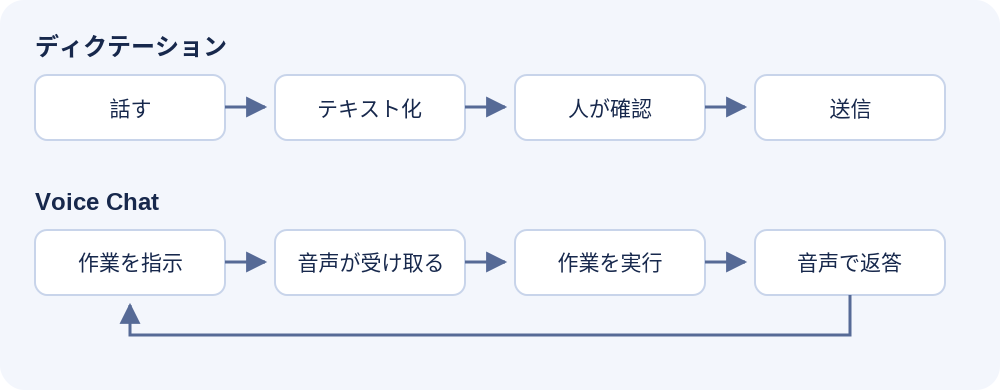
以前の「Voice Mode」はディクテーションを指していたので、名前だけだと少し紛らわしいですね。送信前に文章を確認したいならディクテーション。進捗を聞きながら追加で話したいなら、Voice Chatを選ぶイメージです。
音声で進捗を聞き、差分は画面で見る
僕なら、別の作業をしながら進捗を尋ねる場面で使いたいです。実装が始まったあとに、思いついた補足を伝えるのにも使えそうです。短い質問のたびにチャットを開かずに済むなら、やり取りを続けやすくなります。
ただ、ファイル名や条件を厳密に指定するときは、文章を見直してから送りたいです。変更の説明を声で聞いたあとも、意図しない変更がないか差分を開いて確かめたい。僕にとって音声は、レビューに入るまでの状況をつかむ手段です。
| 場面 | 使い方 |
|---|---|
| 作業の進捗や変更の概要を知りたい | 音声で質問する |
| 短い追加指示を伝えたい | 通話中に話しかける |
| 長い要件や正確なファイル名を伝えたい | テキストを確認して送る |
| 変更内容の正しさを確かめたい | 画面で差分やテスト結果を見る |
移動中もiOSから状況を聞けます。ただ、周囲に会話が聞こえる場所や、画面を確認しにくい状況では、話す内容やレビューのタイミングを選びたいところです。
通話を始める前に知っておきたい制限
通話にはCursorアカウントへのサインインとマイクの許可が必要です。音声通話には日次上限があり、到達すると次に通話できる時刻が表示されます。具体的な上限回数は公式ドキュメントには書かれていません。
初期設定では、エージェントが作業していない状態で、こちらが約10分話さないと通話は終了します。音声にはGrok Voiceを使います。Privacy Modeを有効にした場合はゼロデータ保持で動作する、とCursorは説明しています。
他のツールにも広がる「話しながら進める」開発
Google Antigravityにも、アプリやCLIでエージェントと双方向に話すVoice Modeがあります。OpenAIもChatGPTのデスクトップアプリで、Codexに音声でタスクを頼んだり進捗を確認したりする機能を提供しています。
僕は、作業途中のエージェントに関わる窓口が増えたことが面白いと感じています。画面での確認は必要ですが、作業中に声で質問を挟める。その違いは、日々の開発の進め方にも影響するかもしれません。
まとめ
僕なら、まず小さな変更を依頼し、作業中に「今どこまで進んだ?」と聞いてみます。完了後は音声の報告を手がかりに、画面で差分とテスト結果を確認します。
参考リンク: