

こんにちは、ライトです。
この記事では、生成AIを使ってアプリ開発をしてみたい人に向けて、僕自身も実際に使っている Codex CLI というツールを紹介します。
ChatGPTでコードを書いたことはあるけど、
- アプリを作るところまでは踏み切れていない
- 断片的なコード生成で止まっている
- 「生成AIで開発している」とは言い切れない
そんな状態から、生成AIを使って実際に“動くもの”を作る側に進みたい人向けの内容です。
なお、利用条件(どのプランで使えるか等)は変わることがあるので、最新の案内は公式情報も合わせて確認してください。
なぜ Codex CLI を使うのか
ChatGPT を使ってコードを書く体験自体は、すでに多くの人が経験していると思います。
ただ、しばらく使っていると、こんな場面が増えてきます。
- ファイルが増えてくると、全部貼れない
- 会話の文脈が切れる
- 差分管理が面倒
- 実行結果とAIが分断される
Codex CLI は、こうした違和感を「ターミナルにAIを置く」という形で解消します。
Codex CLI とは何か
Codex CLI は、とてもシンプルに言うと、
> 生成AIをターミナルから使うためのツール
です。
- ブラウザを開かない
- コードを貼り付けない
- 今あるリポジトリを前提に会話する
「このディレクトリを前提に」「差分だけ提案して」といった指示を、コードベースそのままで出せるのが特徴です。
最初に試すなら、このあたりから
いきなり大きな機能開発を任せる必要はありません。
Codex CLI が特に向いているのは、判断コストの低い作業です。
- 既存コードの要約
- 小さなリファクタ
- スクリプト生成
- テストコード追加
- 雑務コードの自動化
人がやると面倒だけど、失敗しても致命的になりにくい作業から使うのがおすすめです。
Codex の入れ方(CLI / VS Code)
まずは手元で触れる状態にします。
Codex CLI を入れる
Codex CLI は、以下でインストールできます。
npm i -g @openai/codex
インストール後は、ターミナルで codex を起動して使います。
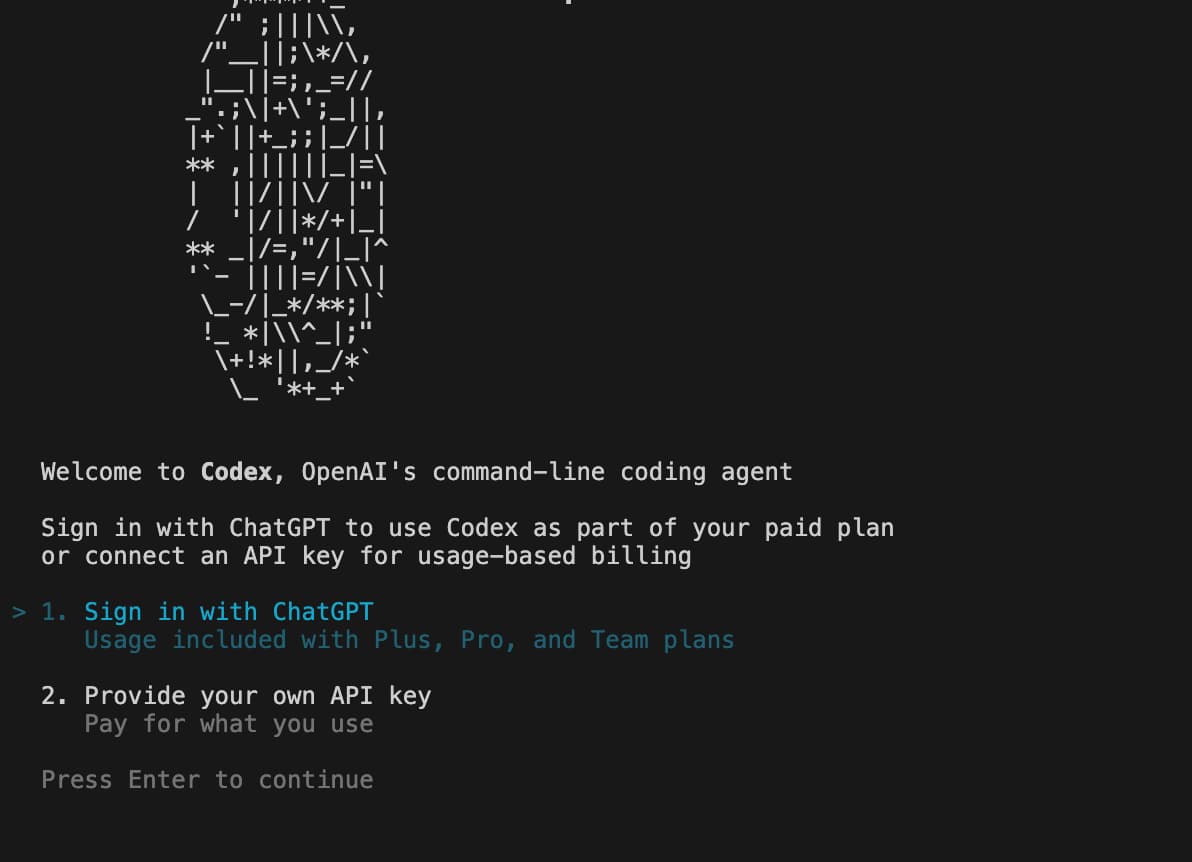
必要に応じてログイン(認証)も行います。
VS Code で使う
VS Code では、拡張機能 Codex – OpenAI’s coding agent をインストールします。
Codex CLI を使うときの考え方
Codex CLI は、作業を一緒に進める相手として使うと力を発揮します。
- 全部作らせるのではなく「差分だけ」
- なぜそうしたかをコメントに残させる
- 判断が必要な部分は自分で見る
AIが手を動かし、人がレビューして判断する。この分担を意識すると、実務でも使いやすくなります。
ChatGPT(Web)との使い分け
僕は今でも ChatGPT の Web UI をよく使います。
- 思考整理・設計相談:ChatGPT
- 実装作業・差分生成:Codex CLI
考える場所と、手を動かす場所を分けるだけで、開発のテンポがかなり変わります。
なお、Codex は CLI だけでなく、VS Code の拡張機能として使うこともできます。
本質的な考え方は同じで、違うのは「どこから操作するか」だけです。ターミナルからリポジトリ全体を前提にやり取りするか、エディタ上で今開いているコードを起点にやり取りするか。
アプリ開発を進める中で、自分の作業スタイルに合う入口を選べば問題ありません。
Codex CLI で身につくこと
Codex CLI で身につくのは、コードそのものよりも、AIとの付き合い方です。
- 指示の出し方
- 差分の読み方
- AIの提案を確認する視点
生成AIを前提にプログラミングする感覚は、実際に使いながらでないと掴めません。
現状おすすめのモデル
結論から言うと、スペック駆動(要件がガチガチに固まっている開発)には gpt-5.2 が一番相性が良いです。
一方で *-codex 系は開発玄人向けで、特に自然言語の解釈が強くないため、いきなり触るとハマりやすい点に注意が必要です。
また、Codex CLI は初期設定で *-codex 系が選ばれていることがあるので、初心者の人はまずモデルを変更してから使うのがおすすめです。
---
モデル一覧(ざっくり)
利用できるモデルはプランや時期によって変わりますが、少なくとも以下は目にすることが多いです。
汎用モデル(おすすめ:初心者 / スペック駆動)
gpt-5.2
Codex 専用モデル(-codex 系:玄人向け)
gpt-5.2-codexgpt-5.1-codex-maxgpt-5.1-codexgpt-5.1-codex-mini
「今どれが選べるか」は、Codex CLI のモデル選択UIで確認するのが確実です。
---
どう選べばいいか(おすすめの使い分け)
初心者は gpt-5.2 を推奨
初心者の人が最初に詰まりやすいのは、実装よりも「指示のすり合わせ」です。
その点 gpt-5.2 は自然言語の解釈が安定しているため、
- 方針の相談
- 要件の確認
- 実装の意図説明
- 追加仕様の反映
まで一連で進めやすいです。
スペック駆動(要件ガチガチ)にも gpt-5.2 が強い
特に次のようなケースは gpt-5.2 が刺さります。
- すでにあるアプリを別言語で作り直したい
- 仕様書・要件定義が固まっている
- 挙動を変えずに移植・再実装したい(忠実な再現が必要)
このタイプのタスクは「自然言語で仕様を読ませる → 仕様どおりに実装」が中心になります。
*-codex 系はここが苦手寄りなので、スペック駆動は gpt-5.2 のほうが安定します。
*-codex 系は開発玄人向け(自然言語が弱いのがネック)
gpt-5.2-codex や gpt-5.1-codex-* は実装作業に寄っていて、
- 曖昧な日本語
- 長い背景説明
- ニュアンスで意図を汲む指示
がズレやすいのがネックです。
その代わり、
- 仕様が箇条書きで明確
- 変更範囲が明示されている
- 入出力・制約が固定されている
といった「機械向けの指示」に落とせていると、実装のスピードが出ます。
---
推論量(reasoning effort)
Codex CLI では、モデルとは別に「どれくらい考えさせるか(推論量)」も調整できます。
- 推論量を上げるほど、難しいタスクでの粘り・整合性が上がりやすい
- その代わり、待ち時間やコストが増えやすい
使い分けの目安
low:小さな修正 / 雑務 / 速度重視medium:小〜中規模リファクタ / 多少の判断が必要high:複数ファイル横断 / 設計判断を含む変更extra_high(gpt-5.2):スペック駆動(移植・再実装・長い要件)におすすめ
また、Codex CLI の大きな強みとして Web Search を使える点 があります。
新しいフレームワークやライブラリ、特に GPT-5 系のような比較的新しい実装については、AI の内部知識だけでは追いつかない場面も出てきます。
Codex CLI では、必要に応じて Web Search を使って情報を補完できるため、最新仕様を前提にしたコード生成や修正が可能です。
この特性は、
- これから生成AIで開発を始めたい人
- すでに GitHub Copilot を使っている人
どちらにとっても相性が良く、既存ツールと並列で使う選択肢としても現実的です。
モードの使い分け(Chat / Agent)
Codex CLI には、大きく分けて Chat と Agent という使い方があります。
学習・理解が目的なら Chat
- コードの意図を聞く
- 実装方針を相談する
- なぜこの書き方になるのかを確認する
このような用途では、Chat モードが向いています。AIを“説明役”として使う感覚です。
実装が目的なら Agent
- 実際にコードを書かせる
- ファイルを追加・修正させる
- 作業単位でまとめて進める
アプリ開発や実装作業では、Agent モードが力を発揮します。
両方使うなら、この流れ
学習と実装を両立したい場合は、
1. Agent で一度実装する
2. Chat で内容を質問・確認する
という流れがおすすめです。
Agent を使うときの注意点
Agent は、リポジトリやファイルに対して強い権限(フルアクセス)を持ちます。
そのため、いきなりコマンドを直接実行させるのではなく、必ず sh ファイルを作成させてから実行させる という使い方がおすすめです。
この方法を取ることで、
- どんなコマンドを実行しようとしているのかを事前に確認できる
- 実行内容がファイルとして残る
といったメリットがあります。
結果として、何を実行しようとしていたのか、後から何をしたのかを追いやすくなり、実装内容のレビューや振り返りもしやすくなります。
使う前に知っておきたい前提
Codex CLI は、ある程度の前提知識が必要です。
- CLI 操作
- Git の基本
- AIの提案をそのまま信じない意識
その分、生成AIを開発に組み込む感覚はしっかり身につきます。
おわりに
Codex CLI は、ChatGPTでのコーディングに慣れてきた人が、次の段階に進むためのツールです。
AIを開発フローの中に置いてみたい人は、一度触ってみると、見える景色が変わると思います。