
Claude Mobileの新デザイン、iOS 26以降から段階展開
Claude for iOSの外観が順次更新されます。新デザインにはiOS 26以降が必要で、チャットやプロジェクトはそのままです。

管理者が有効にすると、Claudeが許可されたデスクトップアプリを操作できます。段階展開と画面情報の扱いを確認しましょう。
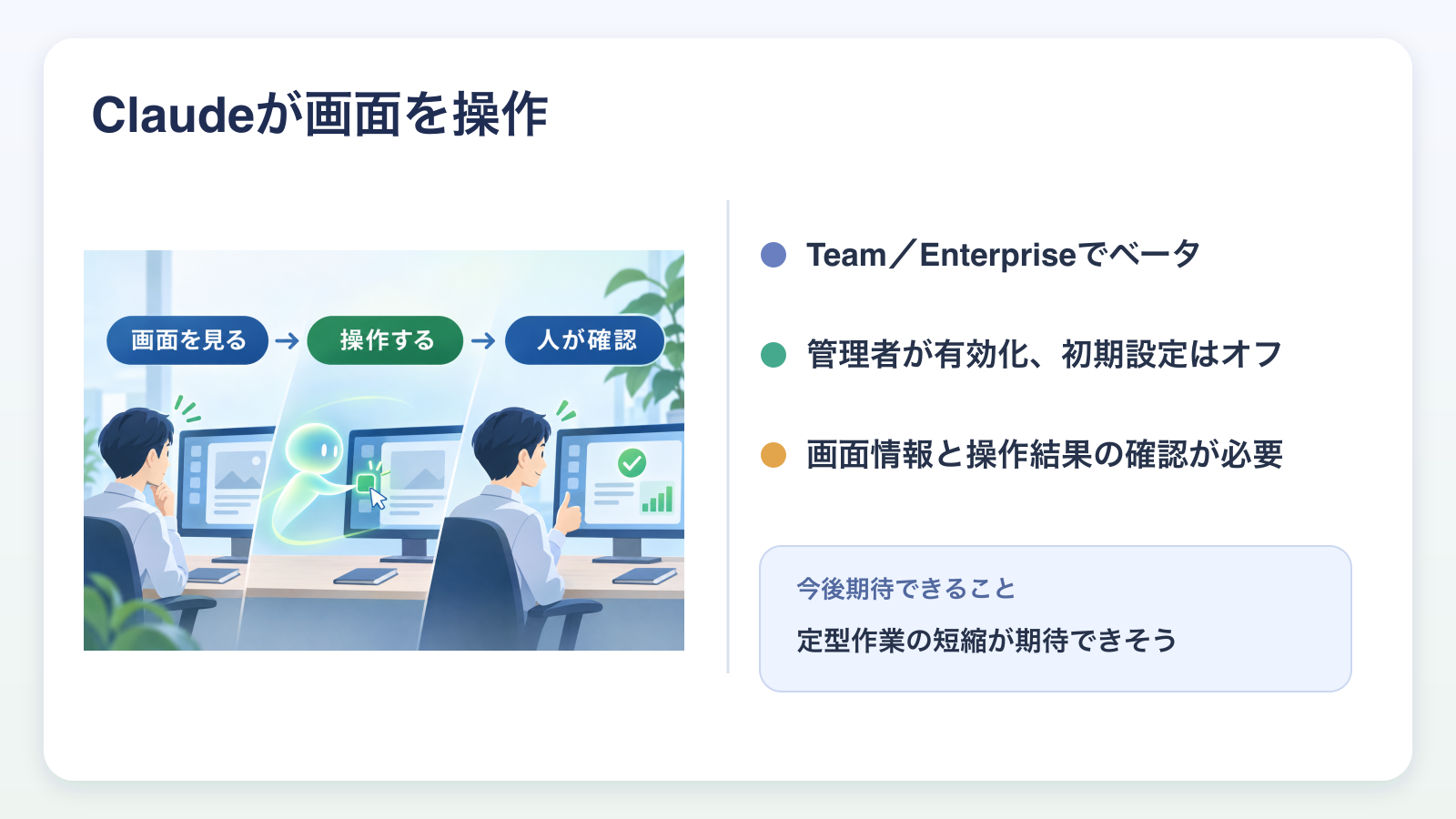
ClaudeのComputer useがTeam/Enterpriseプランでベータ提供されました。Claudeが画面を見て、許可されたデスクトップアプリをクリックしたり文字を入力したりできます。2026年11月20日から組織単位で順次展開されていますが、初期状態ではオフです。
管理者はClaudeの「Organization settings」から「Capabilities」を開き、「Computer use」を有効にします。Enterpriseでは利用者のロールを選べます。ユーザー側もClaude Desktopを最新版にし、使うコンピューターごとに機能を有効にする必要があります。WebやMobileから操作する場合は、組織の「Computer access」も有効で、Claude Desktopを開いたコンピューターが必要です。
Computer useは、ChatとCoworkを統合した新しいClaudeの体験で使う機能です。対応するClaude Desktopの環境はmacOS 14以降とWindowsで、別個の「Cowork」から始めたタスクやClaude Codeでは使えません。Computer accessは外部からコンピューターにアクセスするための別の設定で、画面操作そのものを許可するComputer useとは役割が異なります。 Anthropicの管理者向けガイド
Claudeは画面のスクリーンショットをチャットとともに保存します。自動チェックも直近のスクリーンショットを参照する場合があるため、画面に機密情報が出る業務では、導入前にデータの扱いと対象アプリを確認してください。Anthropicの案内では、画面に表示された内容をきっかけに意図しない操作が起きる可能性も説明されています。
HIPAA-ready設定、Claude CodeのZero Data Retention、顧客管理暗号鍵、FERPA/K-12設定を利用する組織では、この機能を有効にできません。まずは機密情報を扱わない業務と許可アプリに絞り、管理者設定を確認してから試すのが現実的です。
フォームへの転記のように、人が画面を見ながら繰り返していた作業を自動化する選択肢が広がりそうです。
Claudeの画面操作が組織向けに広がるなか、Googleも前日の11月19日に、GeminiのMacアプリでローカルファイルやアプリを横断する画面操作を発表しました。Geminiは独立した画面で動く方式を案内し、Claudeは許可されたアプリを操作する際にアプリとの間にサンドボックスがないと説明しています。対象プランや対応環境も異なります。 Googleの発表・Anthropicの管理者向けガイド
Claudeは許可アプリ経由で接続フォルダー外のファイルも変更できるため、従来のフォルダー制限だけで導入範囲を決められません。まず限定した業務で成功率、確認にかかる時間、意図しない操作を記録し、権限と運用手順を整えられるかが今後の普及を左右すると考えられます。
Claude for iOSの外観が順次更新されます。新デザインにはiOS 26以降が必要で、チャットやプロジェクトはそのままです。

18歳以上のPlus利用者へSpaceが順次展開。共同編集や自動更新が使えますが、Free利用者は共有ページを開けません。

Copilotのcloud sandbox利用がActionsの共通コンピュート枠を消費します。請求サイクルと追加利用の予算設定を確認しましょう。